BrainHi tiene filtros en dos pantallas: en Conversaciones y en Solicitudes de Cita. Esta guía es para el personal de la oficina y explica cómo usar cada uno.
¿Para qué sirven?
Los filtros le ayudan a ver solo lo que necesita atender. Por ejemplo, las conversaciones que tienen una tarea sin resolver, o las solicitudes de pacientes nuevos que llegaron por citas.pr.
Parte 1: Filtros en Conversaciones
Paso 1: Abra el panel de filtros
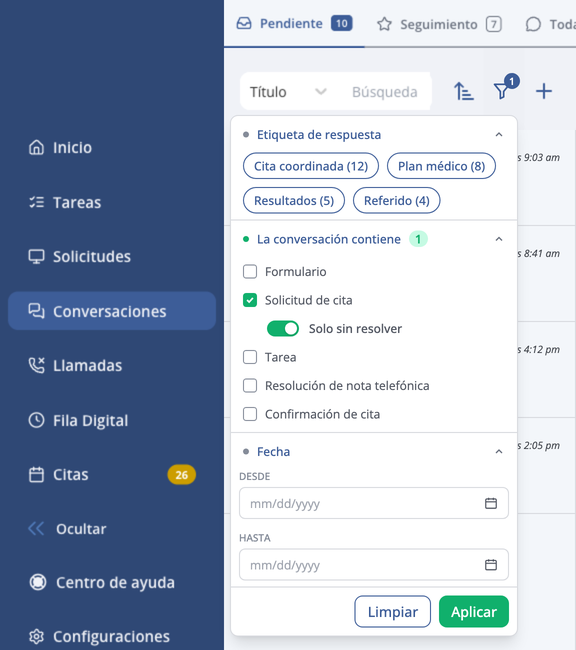
En el menú, oprima Conversaciones. A la derecha de la barra de Búsqueda, oprima el ícono de embudo (Filtros). Se abre el panel de filtros.
Paso 2: Escoja sus filtros
Puede marcar opciones en varios grupos a la vez:
- Etiqueta de respuesta: muestra las etiquetas que tienen sus conversaciones, con la cantidad de conversaciones de cada una entre paréntesis. Si ninguna conversación tiene etiqueta, este grupo no aparece.
- La conversación contiene: escoja el tipo de evento que tiene la conversación, por ejemplo Formulario, Solicitud de cita, Tarea o Confirmación de cita. Solo verá los tipos que su cuenta usa. Si marca Solicitud de cita o Tarea, aparece debajo la opción Solo sin resolver para ver solo las que todavía están pendientes.
- Asignado a: muestra las conversaciones asignadas a las personas que usted marque. Este grupo solo lo ven los usuarios administradores.
- Fecha: escoja una fecha en Desde, en Hasta o en las dos para ver las conversaciones según la fecha de su último mensaje.
Paso 3: Oprima Aplicar
Los filtros no cambian la lista hasta que oprima Aplicar. Si cierra el panel oprimiendo fuera de él, los cambios que no aplicó se pierden.
Cuando hay filtros activos, el ícono de embudo muestra un número con la cantidad de filtros que está usando.
Paso 4: Quite los filtros
Abra el panel y oprima Limpiar para quitar todos los filtros a la vez.
Cosas que debe saber
- Los filtros se combinan con la pestaña y la búsqueda. El resultado respeta la pestaña de conversaciones que tiene abierta y lo que haya escrito en Búsqueda.
- Puede compartir el enlace. Los filtros quedan guardados en la dirección (URL) de la página. Si copia el enlace y se lo envía a un compañero, esa persona verá la lista con los mismos filtros.
Parte 2: Filtros en Solicitudes de Cita
Paso 1: Abra Solicitudes de Cita
En el menú, oprima Solicitudes. Se abre la pantalla Solicitudes de Cita, con tres pestañas: Pendientes, En Proceso y Archivadas. Cada pestaña muestra cuántas solicitudes tiene.
Paso 2: Busque un paciente
Al lado de las pestañas está la caja de búsqueda Nombre o teléfono. Escriba por lo menos tres letras del nombre o tres dígitos del teléfono del paciente, por ejemplo Rivera o 787. La lista se actualiza sola.
Paso 3: Use el panel de Filtros
A la izquierda de la lista está el panel Filtros. Cada opción que marque se aplica de inmediato, no hay que oprimir ningún botón. Estos son los grupos:
- Origen: citas.pr muestra las solicitudes que el paciente hizo desde citas.pr. Regulares muestra las que llegaron por otras vías, como su enlace de citas, una llamada perdida o un mensaje de texto.
- Tipo de paciente: Nuevos o Existentes.
- Fecha de solicitud: escoja una fecha en Desde, en Hasta o en las dos para ver las solicitudes que llegaron en ese periodo.
- Razón de cita: aparece solo en las cuentas que agendan por razón de visita.
- Servicio deseado: el servicio que pidió el paciente.
- Plan médico: el plan médico del paciente.
- Doctor preferido: el doctor que escogió el paciente.
- Documentos: active Con documentos adjuntos para ver solo las solicitudes que traen documentos.
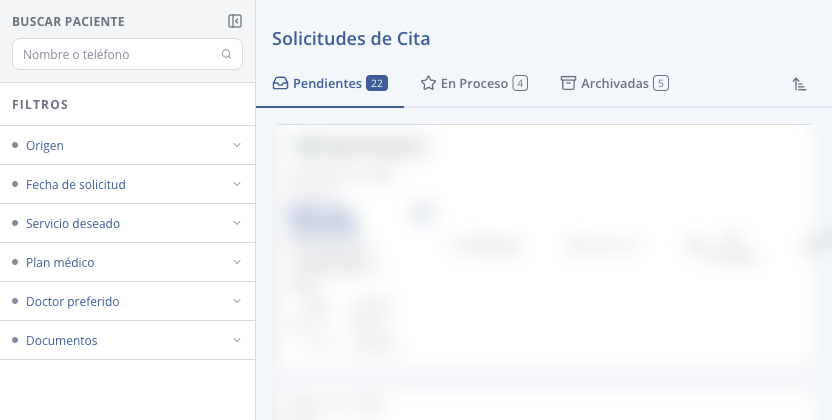
Los números de cada pestaña cambian para mostrar cuántas solicitudes cumplen con sus filtros. Si ninguna cumple, verá el mensaje Ninguna solicitud coincide.
Paso 4: Quite los filtros
Cuando tiene filtros o una búsqueda activa, aparece Limpiar filtros al lado del título Filtros. Oprímalo para quitar todos a la vez, incluida la búsqueda.
Paso 5: Esconda o muestre el panel
Para tener más espacio, oprima el ícono de cerrar panel al lado de Filtros. El panel se convierte en una barra delgada a la izquierda que dice Filtros y muestra cuántos filtros tiene activos. Oprima esa barra para abrir el panel otra vez.
Cosas que debe saber
- BrainHi recuerda sus filtros. La próxima vez que entre a Solicitudes de Cita desde el mismo navegador, verá los mismos filtros y el panel abierto o cerrado como lo dejó.