Puede personalizar el calendario de BrainHi de dos maneras: dándole un color a cada servicio y a cada proveedor, y permitiendo que su equipo agende citas fuera del horario de oficina. Esta guía es para el personal de la oficina que maneja las configuraciones.
Parte 1: Colores por servicio y por proveedor
¿Para qué sirve?
El color le ayuda a reconocer de un vistazo qué servicio o qué proveedor tiene cada cita, sin tener que leer el nombre.
Si no ve el campo Color en sus configuraciones, su cuenta todavía no tiene el calendario nuevo. Comuníquese con soporte.
Paso 1: Abra Configuraciones
En el menú, oprima Configuraciones.
Paso 2: Busque el servicio o el proveedor
El lugar depende de cómo se ve el menú de Configuraciones de su oficina:
- Si ve la sección Coordinación de Citas:
- Para un servicio: oprima Coordinación de Citas y, en Servicios y razones de visita, escoja el servicio.
- Para un proveedor: oprima Proveedores y escoja el proveedor. El campo Color está debajo de Identidad del proveedor.
- Si ve las secciones Servicios y Proveedores: oprima Servicios o Proveedores y escoja el servicio o el proveedor de la lista.
Paso 3: Escoja el color
En el campo Color, oprima uno de los 12 colores: Naranja, Celeste, Verde, Amarillo, Azul, Rosado, Rojo, Morado, Marrón, Lima, Gris o Negro. Si pasa el cursor sobre un color, verá su nombre.
- Para ver más tonos, oprima Más colores.
- Para quitar el color, oprima Sin color.
El color se guarda al instante, no tiene que hacer nada más. Varios servicios o varios proveedores pueden usar el mismo color.
Si está creando un proveedor nuevo, guárdelo primero. Hasta entonces verá el mensaje Guarde este proveedor primero para poder elegirle un color.
Paso 4: Vea los colores en el calendario
En el menú, oprima Citas. El color aparece como un punto al lado del nombre del servicio o del proveedor en estos lugares:
- Vista Día: cada columna de servicio o de proveedor tiene una línea de color arriba y el punto al lado de su nombre. Use Servicio o Proveedor, en el panel de la izquierda, para escoger cómo se organizan las columnas.
- En cada cita: al lado del nombre del servicio o del proveedor que muestra la tarjeta de la cita.
- En el resumen de la cita.
- Vista Lista: al lado del proveedor y del servicio de cada cita.
- Filtros del panel izquierdo: al lado de cada nombre en Proveedores y en Servicios.
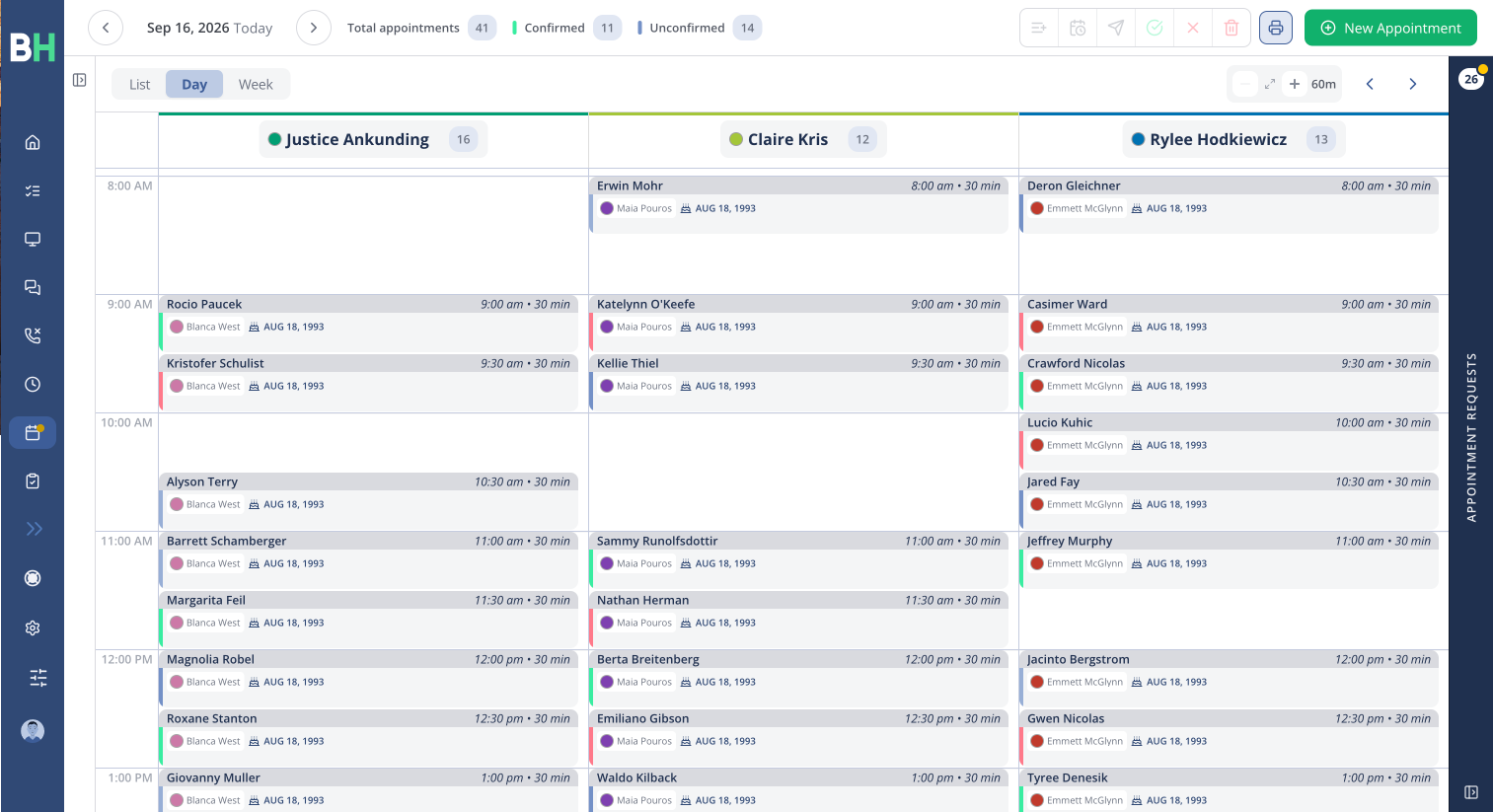
El color de estado de la cita no cambia. La barra del lado de cada cita sigue mostrando su estado como siempre.
Si su oficina tiene un calendario integrado
Si su oficina usa un calendario integrado, verá esta nota debajo de los colores: Este color solo se usa en BrainHi. No se envía a su calendario integrado.
Parte 2: Permitir agendar fuera del horario de oficina
¿Para qué sirve?
Hay días en que necesita darle una cita a un paciente fuera de su horario regular. Con esta opción prendida, su equipo puede escoger esas horas al crear o editar una cita desde el calendario.
Esta opción viene apagada. La encuentra en la sección Coordinación de Citas de Configuraciones. Si su oficina no tiene esa sección, comuníquese con soporte.
Paso 1: Prenda la opción
- En el menú, oprima Configuraciones.
- Oprima Coordinación de Citas.
- En Configuraciones de Calendario, prenda Permitir agendar fuera del horario de oficina.
Paso 2: Agende una cita fuera de horario
Abra el modal de cita desde el calendario y oprima el campo Hora. Primero verá las horas de oficina, como siempre. Debajo verá el grupo Fuera del horario regular con el resto de las horas del día.
Si escoge una hora de ese grupo, el modal le muestra la nota Esta hora está fuera del horario regular.
Cosas que debe saber
- Solo aplica al personal de la oficina. El enlace de citas de sus pacientes sigue ofreciendo solo sus horas de oficina.
- Las reglas de disponibilidad del personal siguen aplicando, esté la opción prendida o apagada.
- Si apaga la opción, el campo Hora vuelve a ofrecer solo las horas de oficina y las ventanas de los servicios.