Con el panel nuevo de gestión de citas, al aceptar una solicitud le asignas directamente el proveedor, el servicio, la fecha y la hora. El paciente recibe un solo mensaje con todos los detalles de su cita.
Paso 1: Abre tus solicitudes pendientes
-
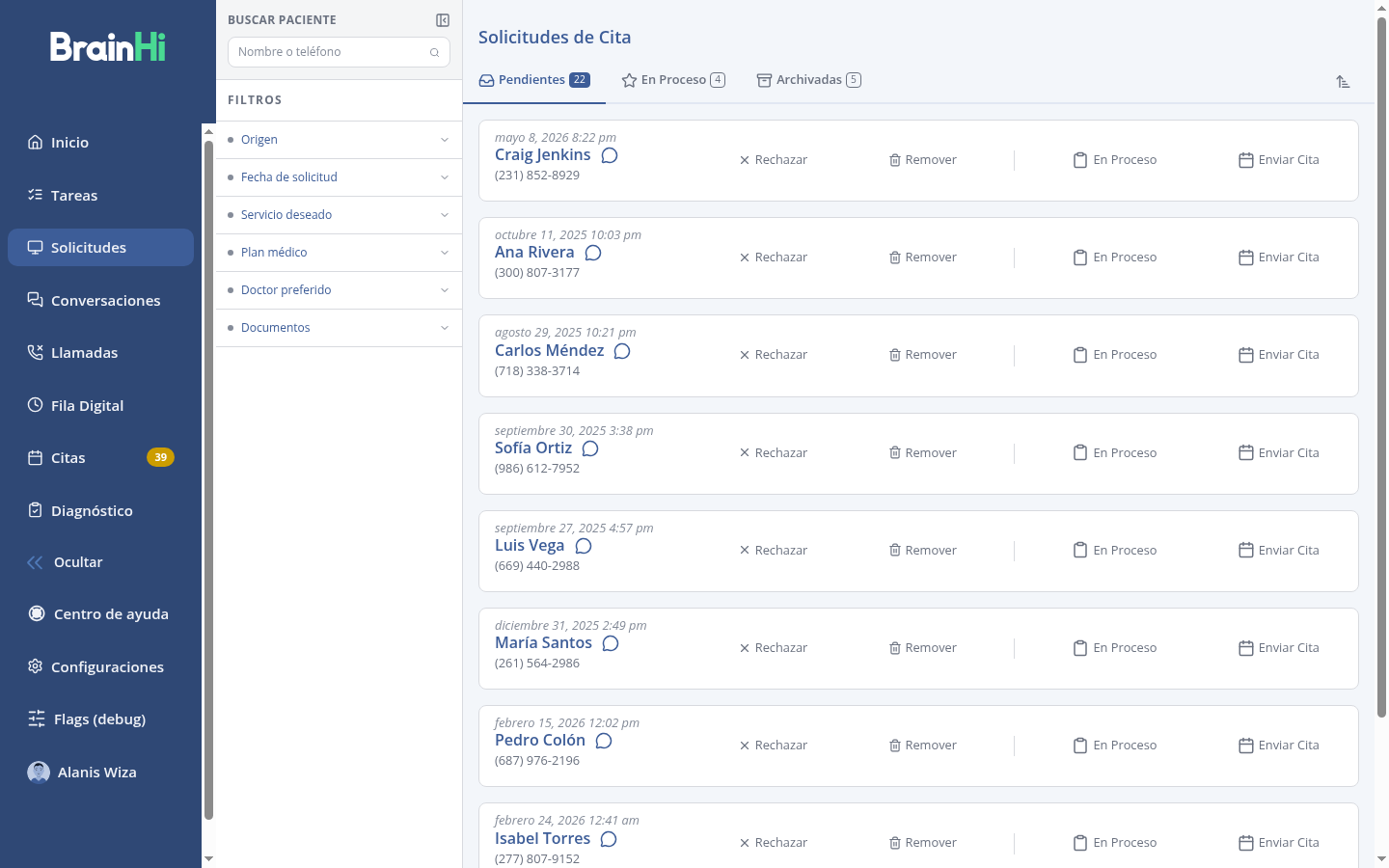
En el menú izquierdo del portal, haz clic en Solicitudes.
-
Verás tres pestañas: Pendientes (solicitudes nuevas que esperan acción), En Proceso (las que marcaste para trabajar luego) y Archivadas.
-
Usa los filtros de la izquierda (servicio deseado, plan médico, doctor preferido, documentos) para encontrar una solicitud específica.
Paso 2: Acepta la solicitud con fecha y hora
-
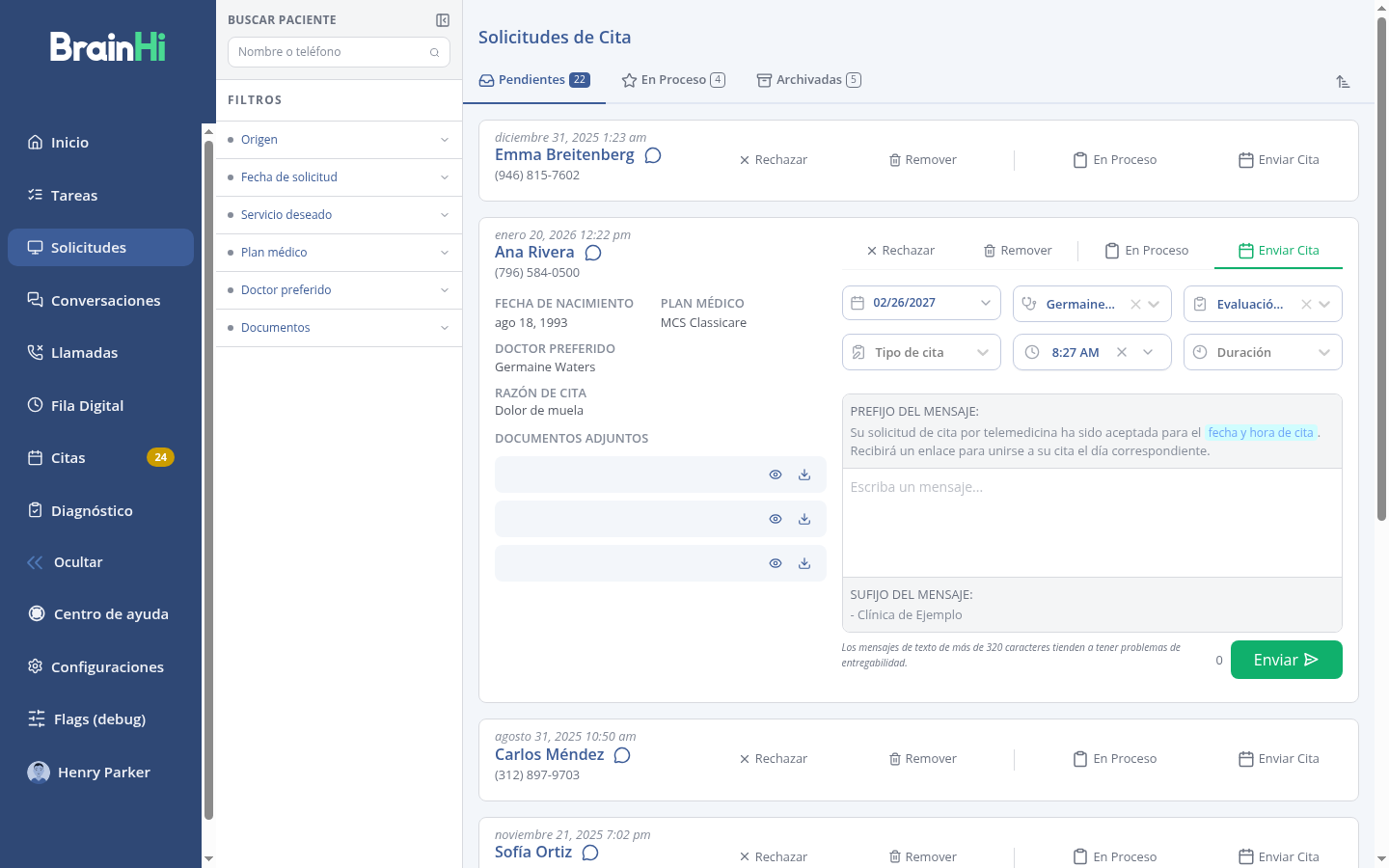
Localiza la solicitud que quieres trabajar y haz clic en Enviar Cita (el botón verde a la derecha de la tarjeta).
-
La tarjeta se expande y muestra la información que sometió el paciente (razón de cita, plan médico, doctor preferido, documentos adjuntos).
-
Completa los campos de la cita:
- Fecha: escoge el día en el calendario.
- Proveedor: quién atenderá al paciente.
- Servicio y tipo de cita.
- Hora y duración.
-
Revisa el mensaje que recibirá el paciente. BrainHi añade automáticamente el prefijo con la fecha y hora escogidas; puedes escribir una nota adicional si lo deseas.
-
Haz clic en Enviar. El paciente recibe la notificación con los detalles de su cita.
Otras acciones disponibles en cada solicitud
- En Proceso: mueve la solicitud a la pestaña "En Proceso" con una nota interna (por ejemplo, "esperando confirmación del plan médico"). Útil cuando no puedes agendarla de inmediato.
- Rechazar: notifica al paciente que no puedes acomodar la solicitud. Puedes incluir un mensaje con el motivo.
- Remover: archiva la solicitud sin notificar al paciente.
Por qué siempre debes asignar fecha y hora
Si aceptas una solicitud sin asignarle fecha y hora, el paciente recibe una notificación de que su solicitud fue aceptada sin detalles de cuándo es su cita. Para cuentas con Proclaim recomendamos siempre asignar la fecha y hora al momento de aceptar, para que la comunicación al paciente sea completa y la cita quede correctamente reflejada en ambos sistemas.
Artículos relacionados