Las solicitudes de cita permiten que tus pacientes pidan una cita desde el asistente de BrainHi sin darles acceso directo a tu calendario. Tu equipo revisa cada solicitud y decide cuándo agendarla. Esto protege la integración con Proclaim porque nada entra al calendario sin tu aprobación.
Paso 1: Activa las solicitudes de cita
-
Entra al portal de BrainHi e inicia sesión.
-
En el menú izquierdo, haz clic en Configuraciones.
-
En el menú de configuraciones, haz clic en Solicitudes de Cita.
-
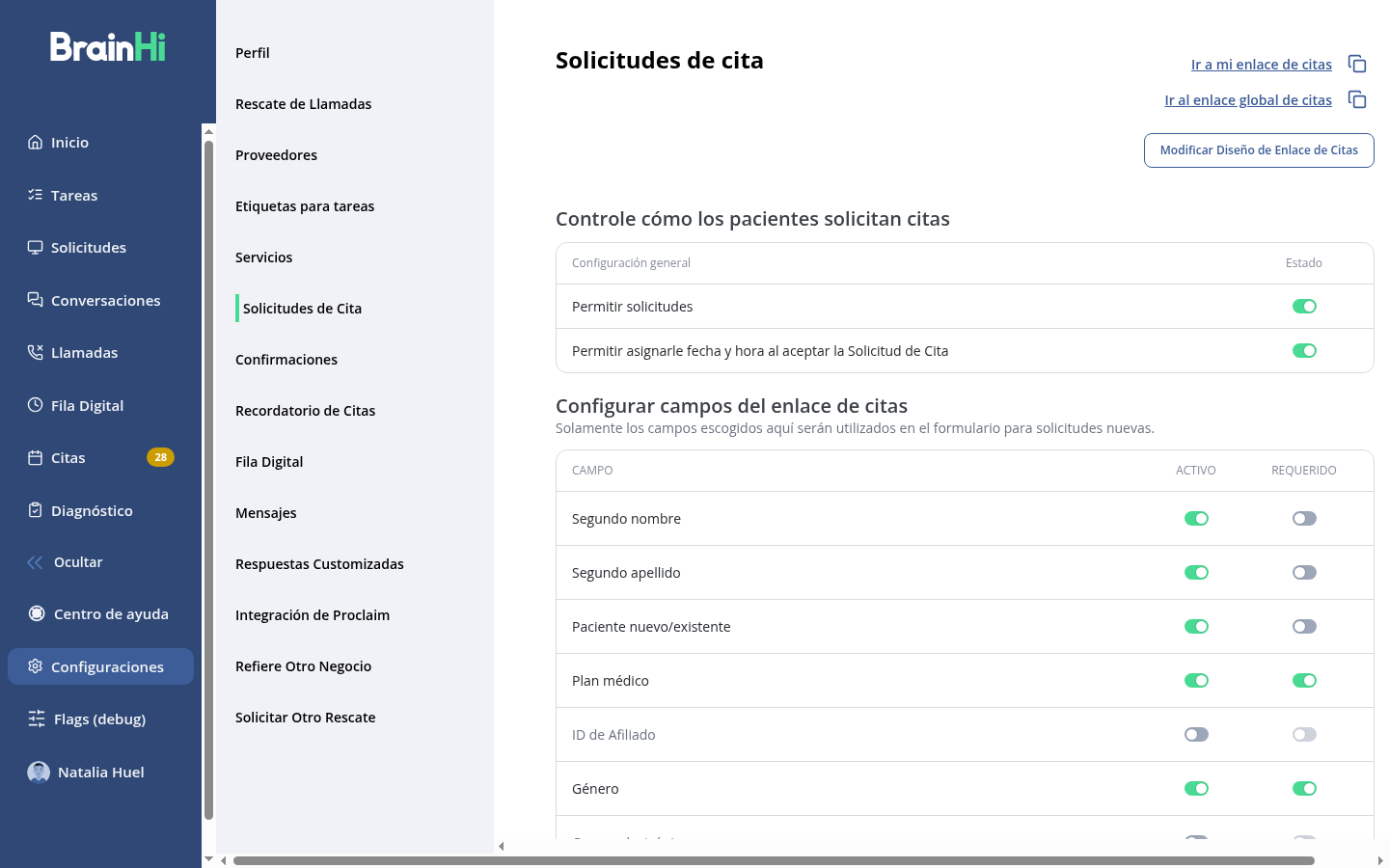
Bajo Controle cómo los pacientes solicitan citas, activa el interruptor Permitir solicitudes.
-
Activa también Permitir asignarle fecha y hora al aceptar la Solicitud de Cita. Esto te dejará escoger el día y la hora en el momento de aceptar cada solicitud (recomendado para cuentas con Proclaim).
Paso 2: Escoge qué información se le pide al paciente
- En esa misma pantalla, baja hasta Configurar campos del enlace de citas.
- Para cada campo (segundo nombre, plan médico, género, etc.), usa la columna Activo para mostrarlo u ocultarlo en el formulario.
- Usa la columna Requerido para obligar al paciente a completarlo antes de enviar la solicitud.
Solamente los campos activos aparecerán en el formulario cuando el paciente pida una cita.
Paso 3: Configura tus servicios
-
En el menú de configuraciones, haz clic en Servicios.
-
Selecciona un servicio de la lista a la izquierda.
-
Activa Mostrar en el formulario de solicitud de citas si quieres que los pacientes puedan escoger ese servicio al solicitar.
-
Asigna los proveedores que brindan el servicio (o activa Todos los proveedores).
-
Define la duración de cita, los intervalos y la cantidad de citas por hora.
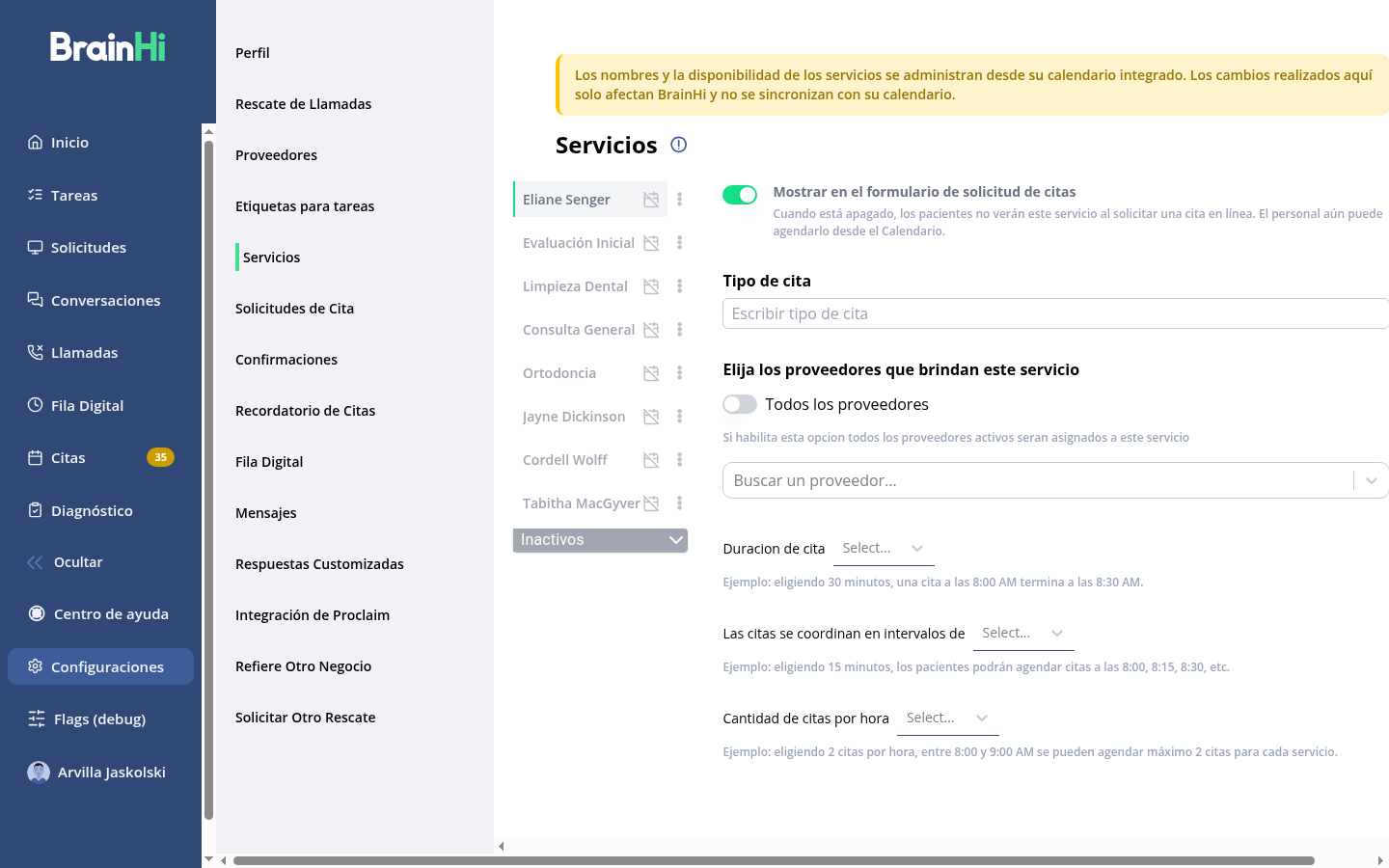
Importante para cuentas con Proclaim: los nombres y la disponibilidad de los servicios se administran desde tu calendario integrado. Los cambios hechos aquí solo afectan BrainHi y no se sincronizan hacia tu sistema.
Paso 4: Configura la disponibilidad de tus proveedores
-
En el menú de configuraciones, haz clic en Proveedores.
-
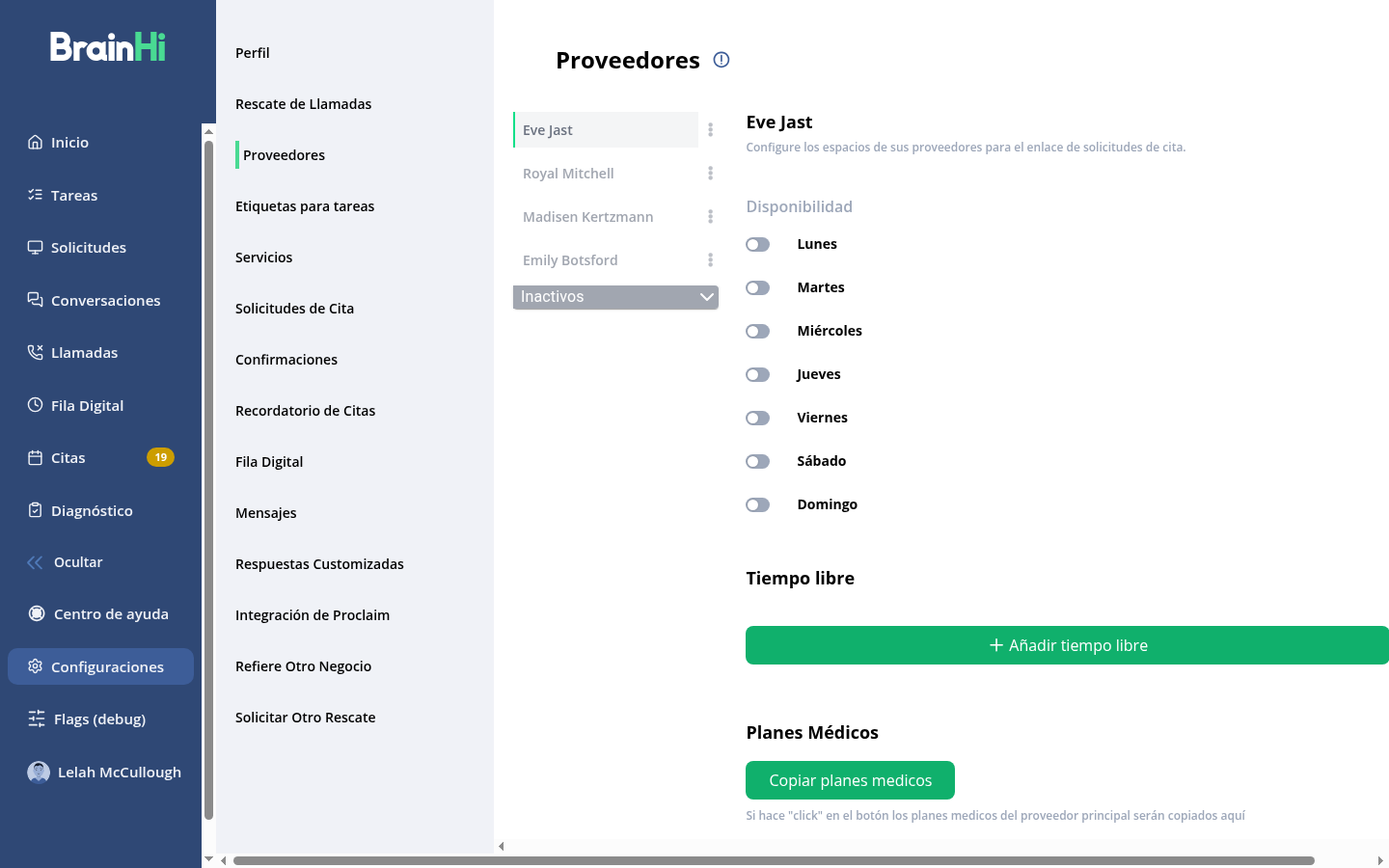
Selecciona un proveedor de la lista.
-
Activa los días de la semana en que atiende pacientes y define su horario.
-
Usa Añadir tiempo libre para bloquear almuerzos, reuniones o vacaciones.
Recomendaciones para cuentas con Proclaim
- No actives la aceptación automática de solicitudes. Cada solicitud debe revisarse y aceptarse manualmente para que quede correctamente ligada a tu calendario sincronizado.
- Mantén la lista de servicios y proveedores alineada con lo que existe en Proclaim; estos datos se sincronizan automáticamente desde tu sistema.
Artículos relacionados